SWAT-UQ-GUI
概述
💡 注意: SWAT-UQ-GUI目前处于Demo阶段(推荐使用 SWAT-UQ-DEV)。我们正在开发完整版!
SWAT-UQ-GUI 是专为 SWAT 模型的参数不确定性量化(UQ)而设计的图形用户界面工具。它的核心功能构建在我们已公开发布的 Python UQ 工具包 UQPyL 之上。这个平台的显著优势在于用户无需编程,即可实现从敏感性分析到参数优化、结果检查再到数据可视化的完整流程自动化。
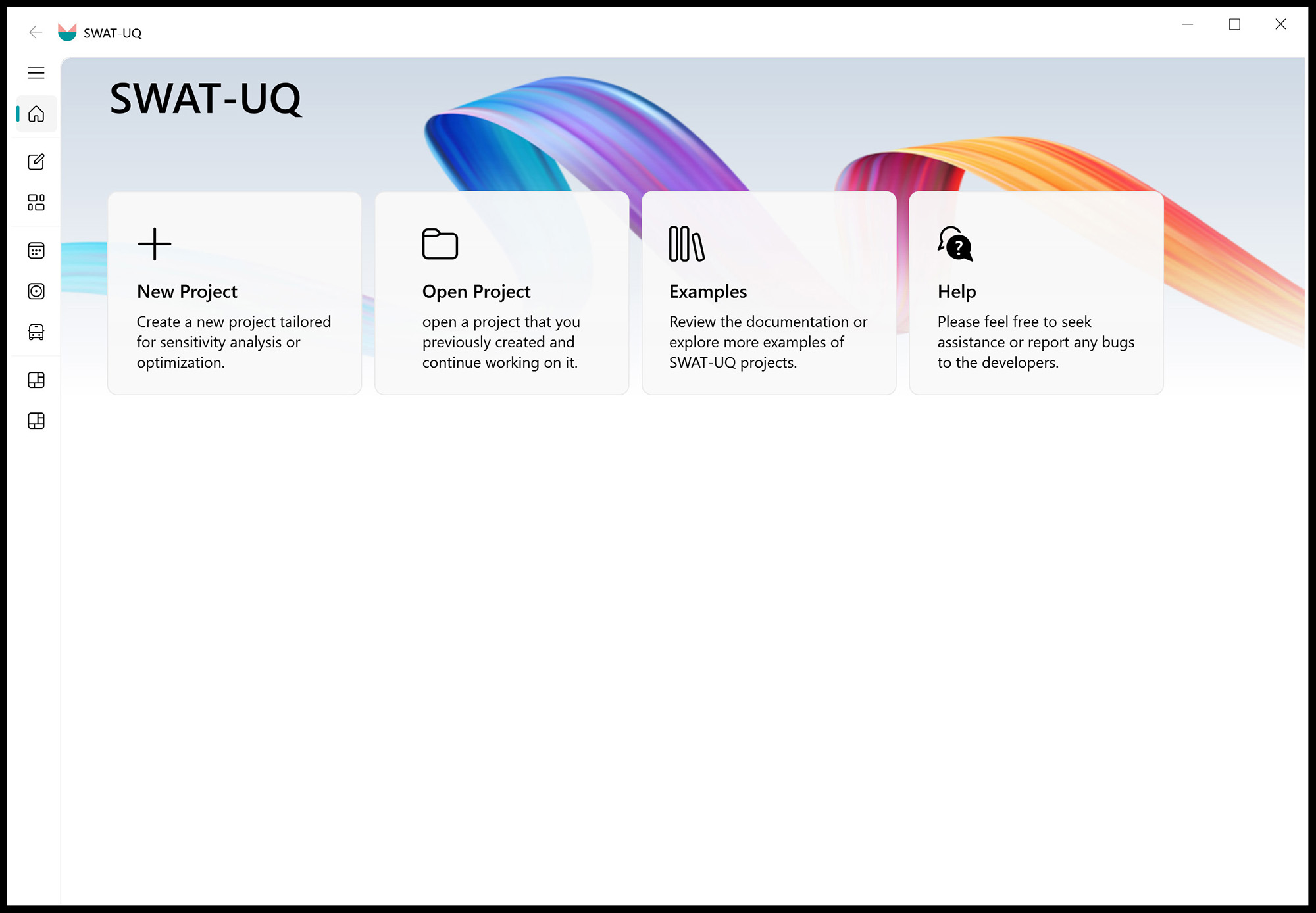
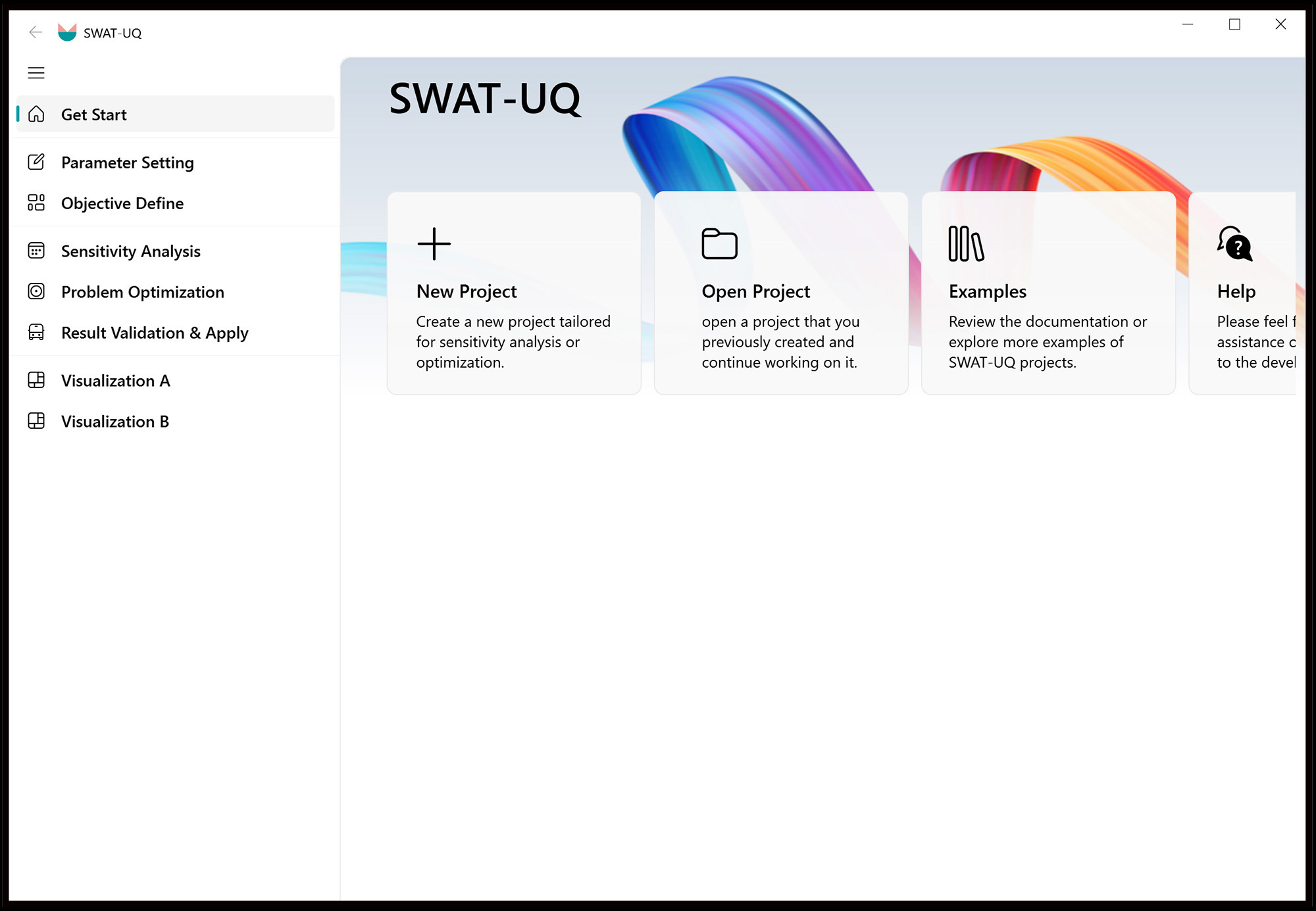
图 1. 启动界面
SWAT-UQ-GUI 包含三个主要模块,分别对应前处理、执行过程和后处理。如图 1所示,前处理包括参数设置和目标定义;执行过程包括敏感性分析、问题优化、结果验证与应用;后处理提供直方图(可视化 A)和点线图(可视化 B)的绘图界面。
功能特色
- 端到端可视化流程: SWAT-UQ-GUI 提供完整的图形化操作,覆盖问题定义、敏感性分析、参数优化和结果验证全过程。
- 模块化与可扩展架构: 采用模块化设计,可轻松扩展新方法与工具,不影响现有流程。
快速开始
我们提供快速开始教程,未来将补充详细文档和教学视频。
请下载 SWAT-UQ 的最新版本。
Demo版已发布: SWAT-UQ
创建或打开项目
在 Get Started 界面中,点击 New Project 卡片创建新项目,或点击 Open Project 打开已有项目。你也可以选择 Example 卡片查看案例,或点击 Help 获取帮助。
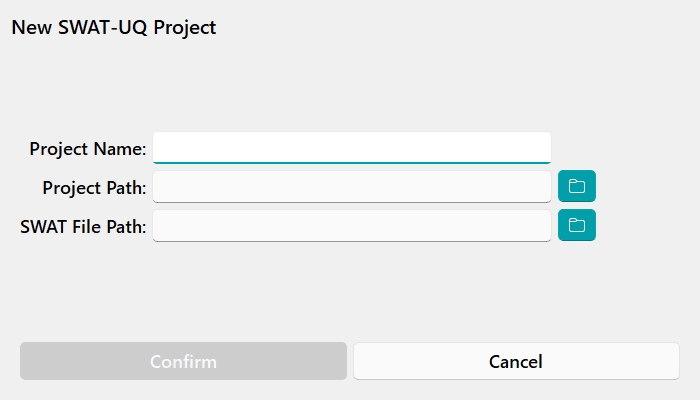
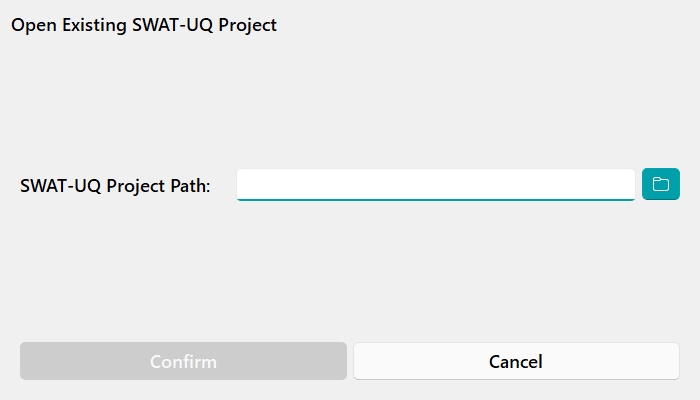
图 2. 创建项目与打开项目界面
New Project: 用户需填写 UQ 项目名称、UQ 项目路径和 SWAT 项目路径。填写后程序将验证 SWAT 项目文件是否有效,验证成功后将激活其他模块。项目创建成功后,会在指定路径下保存一个名为 *.prj 的项目文件。
Open Project: 用户选择包含 *.prj 文件的文件夹,程序将检查其有效性。
参数设置与目标定义
在参数设置与目标定义界面,用户需创建 .par 参数文件和 .obj 目标文件,这些文件用于指定将修改的参数及评估的目标函数。
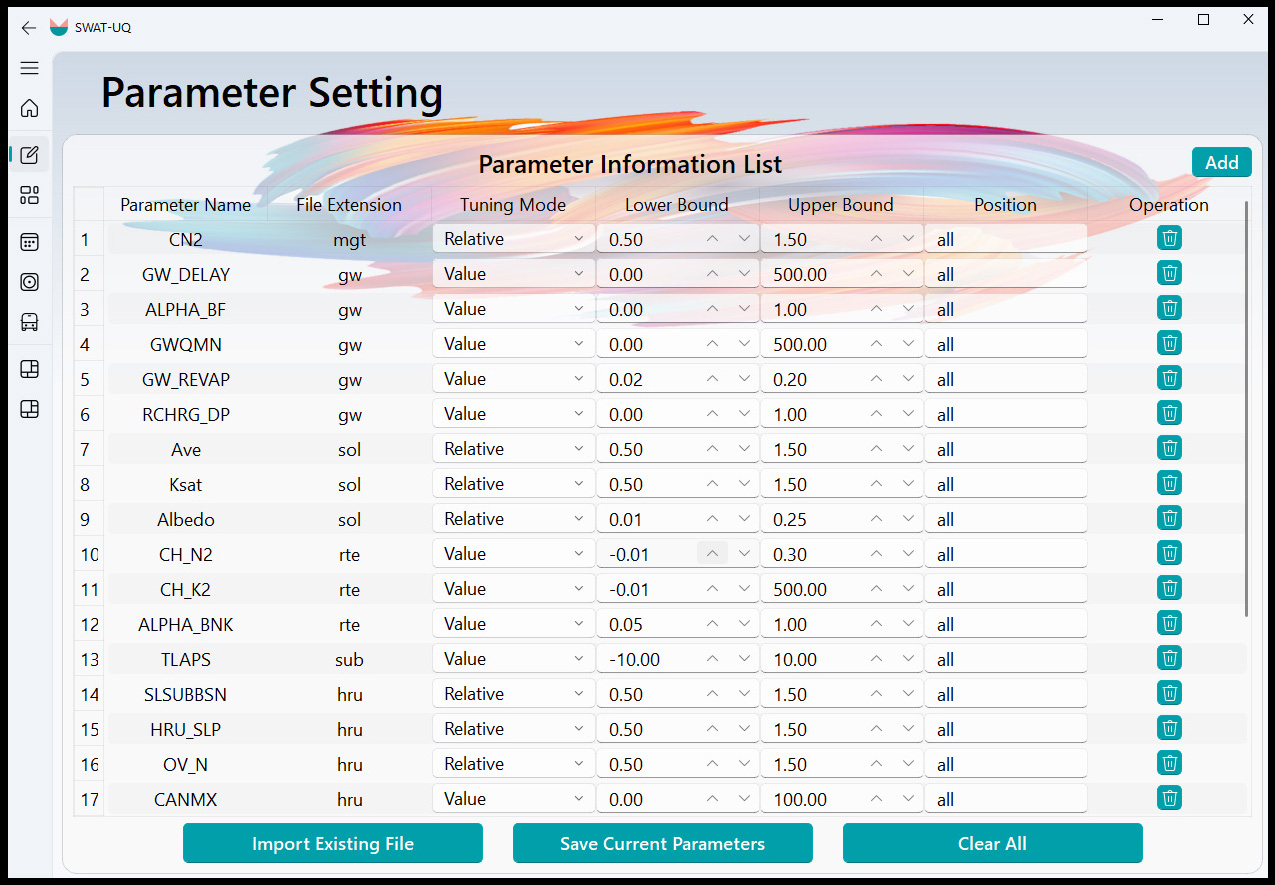
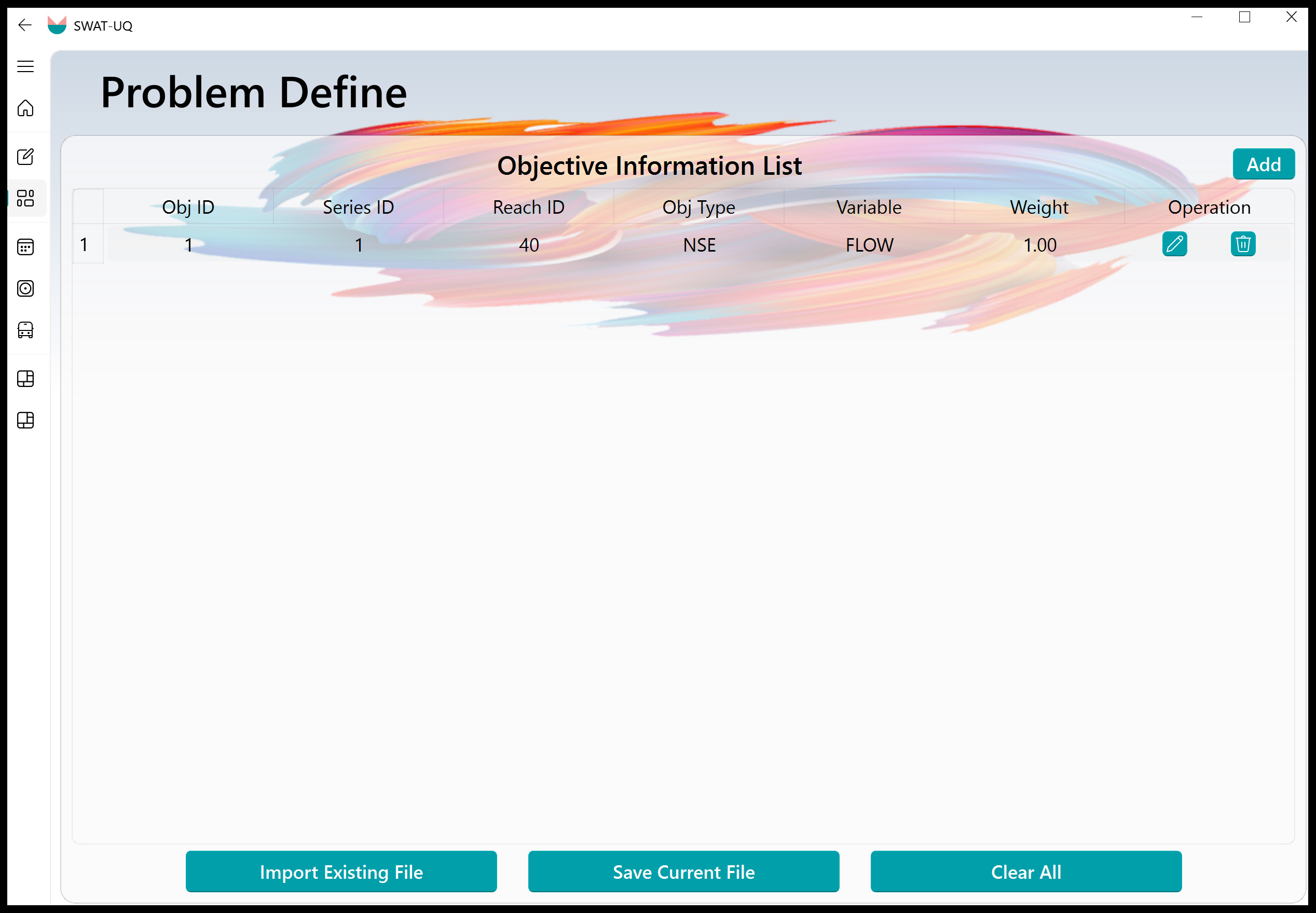
图 3 和图 4:参数设置与目标定义界面
如图 3 所示,用户可通过导入现有文件或点击“添加”按钮打开 参数选择 窗口来设置参数。参数按 SWAT 文件后缀分类排列,支持搜索功能。
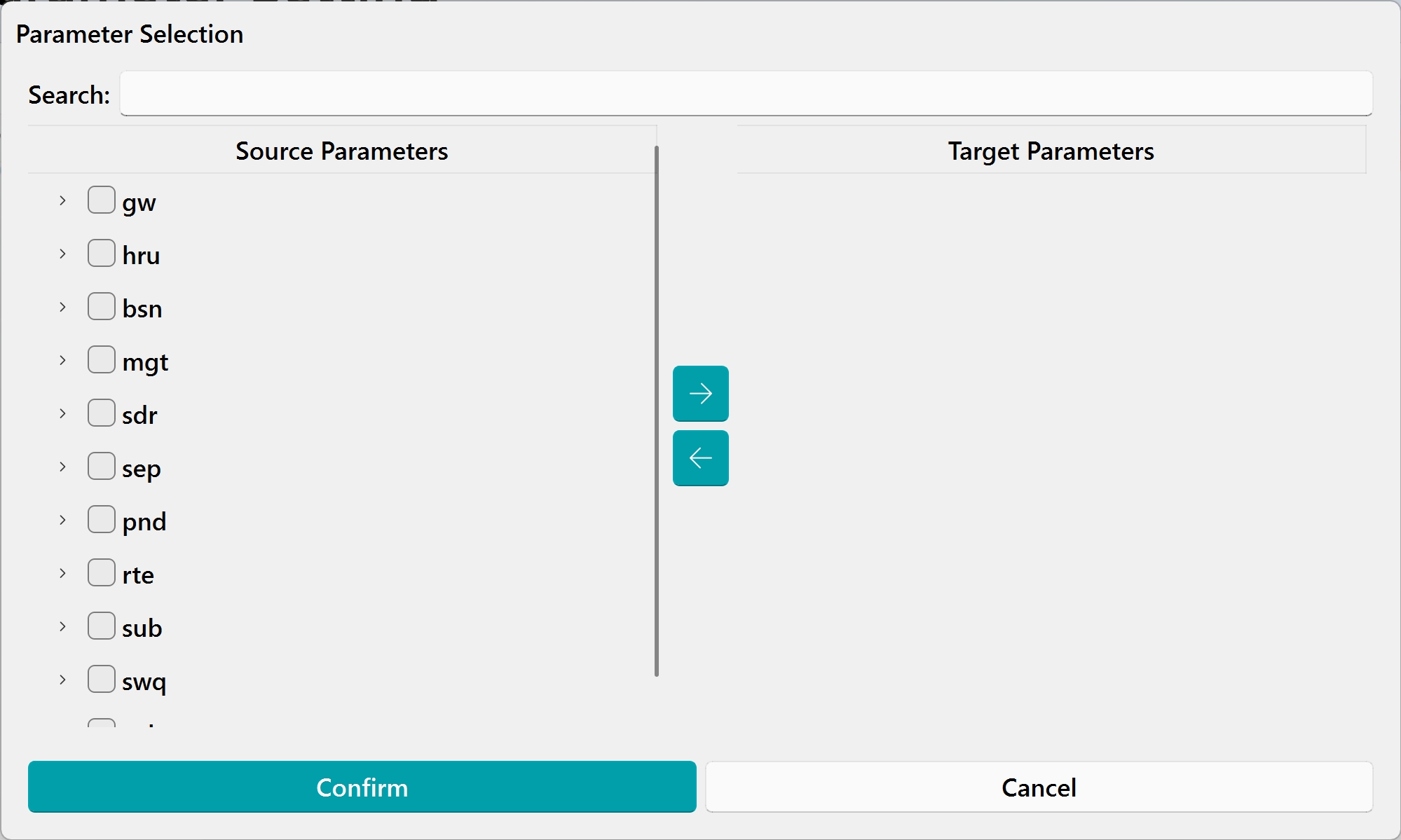
图 5. 参数选择表
用户可设置每个参数的调优方式、上下限和使用的文件范围,设置后点击“保存当前参数”按钮将其保存到项目目录中。
目标函数定义同样支持导入或手动添加。点击“添加”按钮手动定义目标函数。
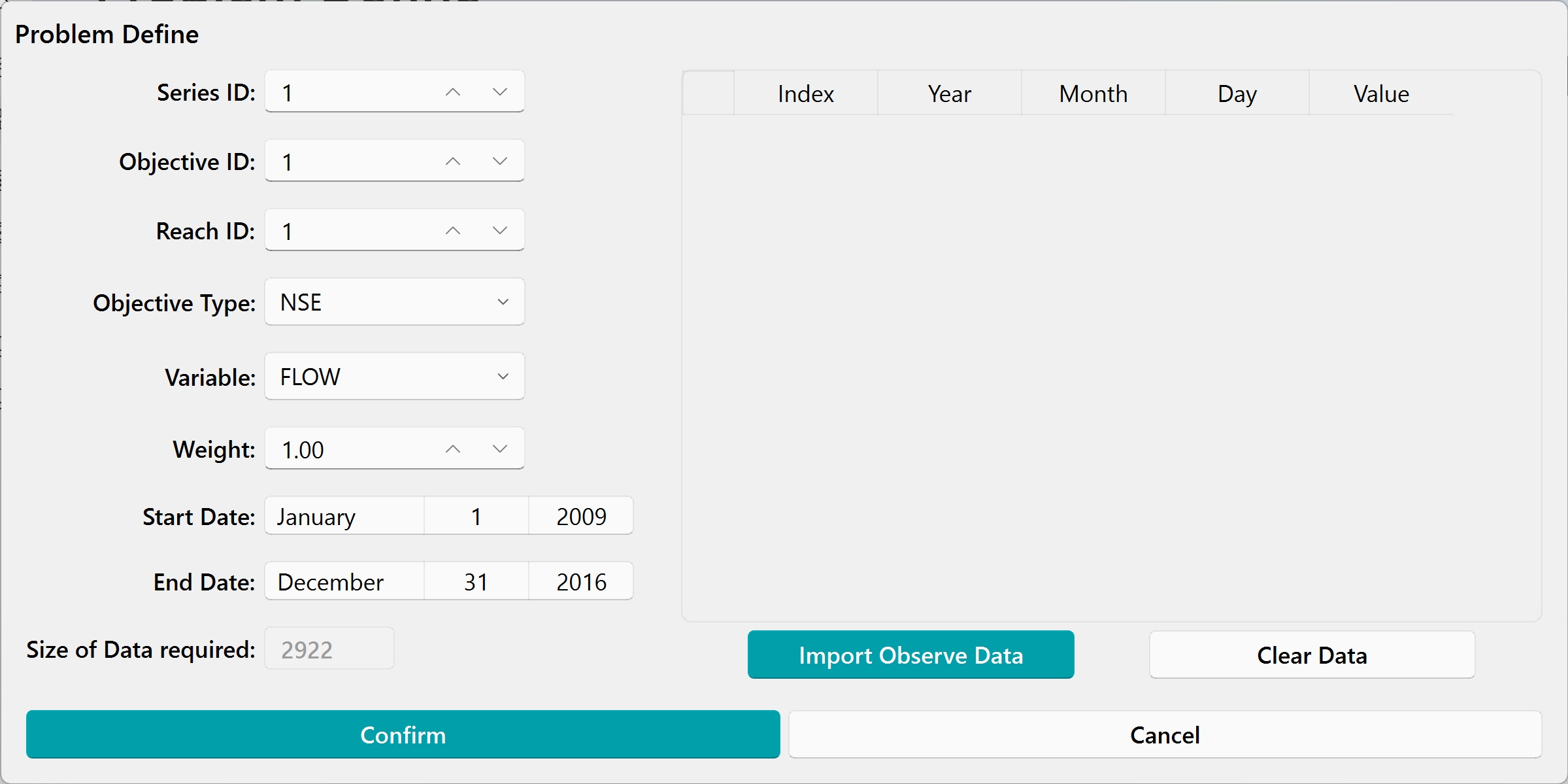
图 6. 目标函数定义表
用户需填写目标 ID、序列 ID、目标类型、变量类型、权重等信息。目标 ID 与序列 ID 可重复,用于定义加权组合目标函数。完成后可保存为 .obj 文件,一个文件中也可定义多个目标函数。
执行敏感性分析或参数优化
以敏感性分析为例,如图 6 所示,用户先选择参数文件和目标文件,然后选择分析方法与采样方式,并设置超参数。
设置完成后点击“下一步”,进入仿真设置界面,选择 SWAT 可执行文件、并行线程数与问题名称,依次点击“初始化”、“采样”、“仿真”按钮开始分析。过程可实时查看进度,也可暂停调整设置。分析结果保存在项目路径下 ./Result/data/ 中,可用于后续可视化。
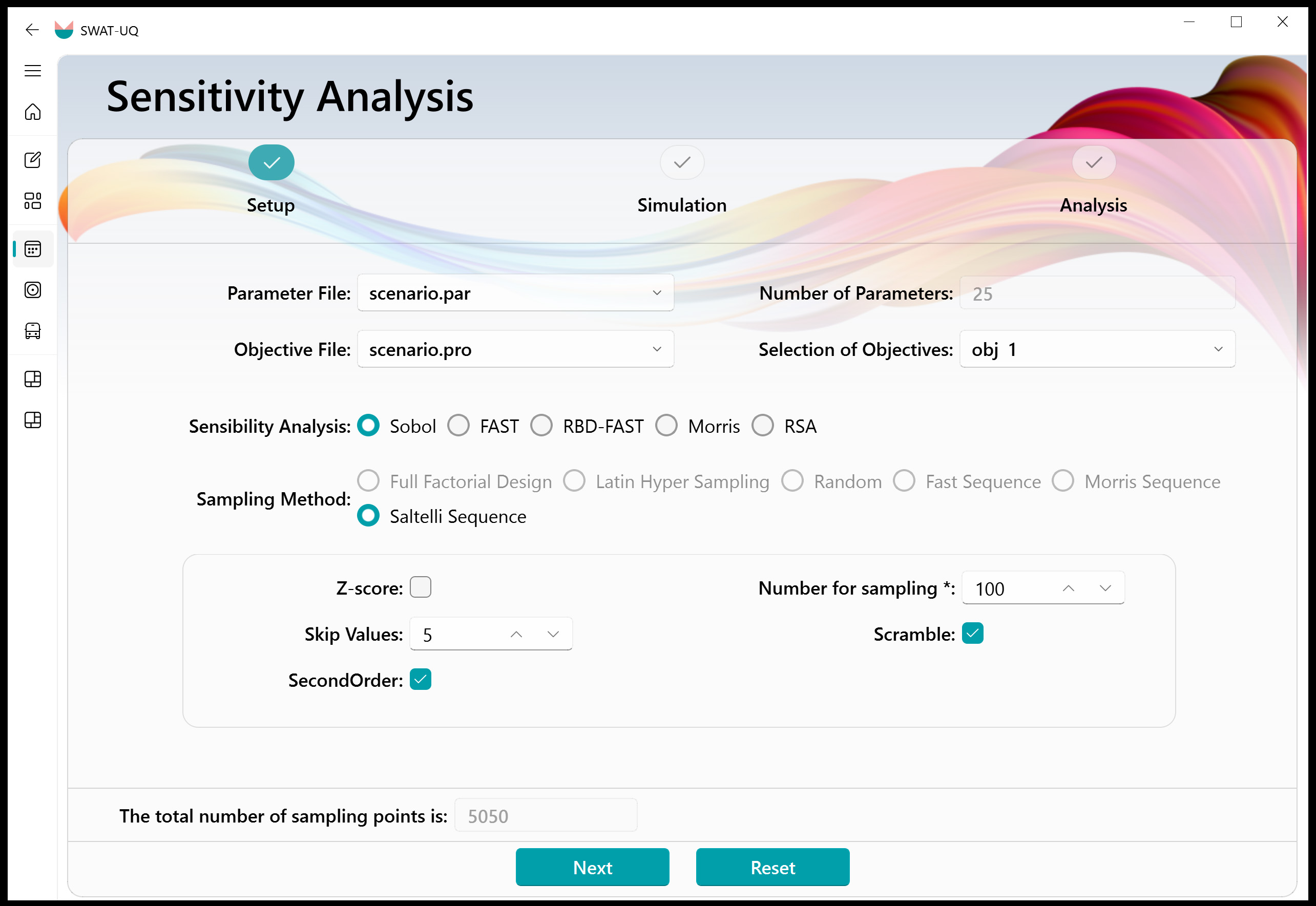
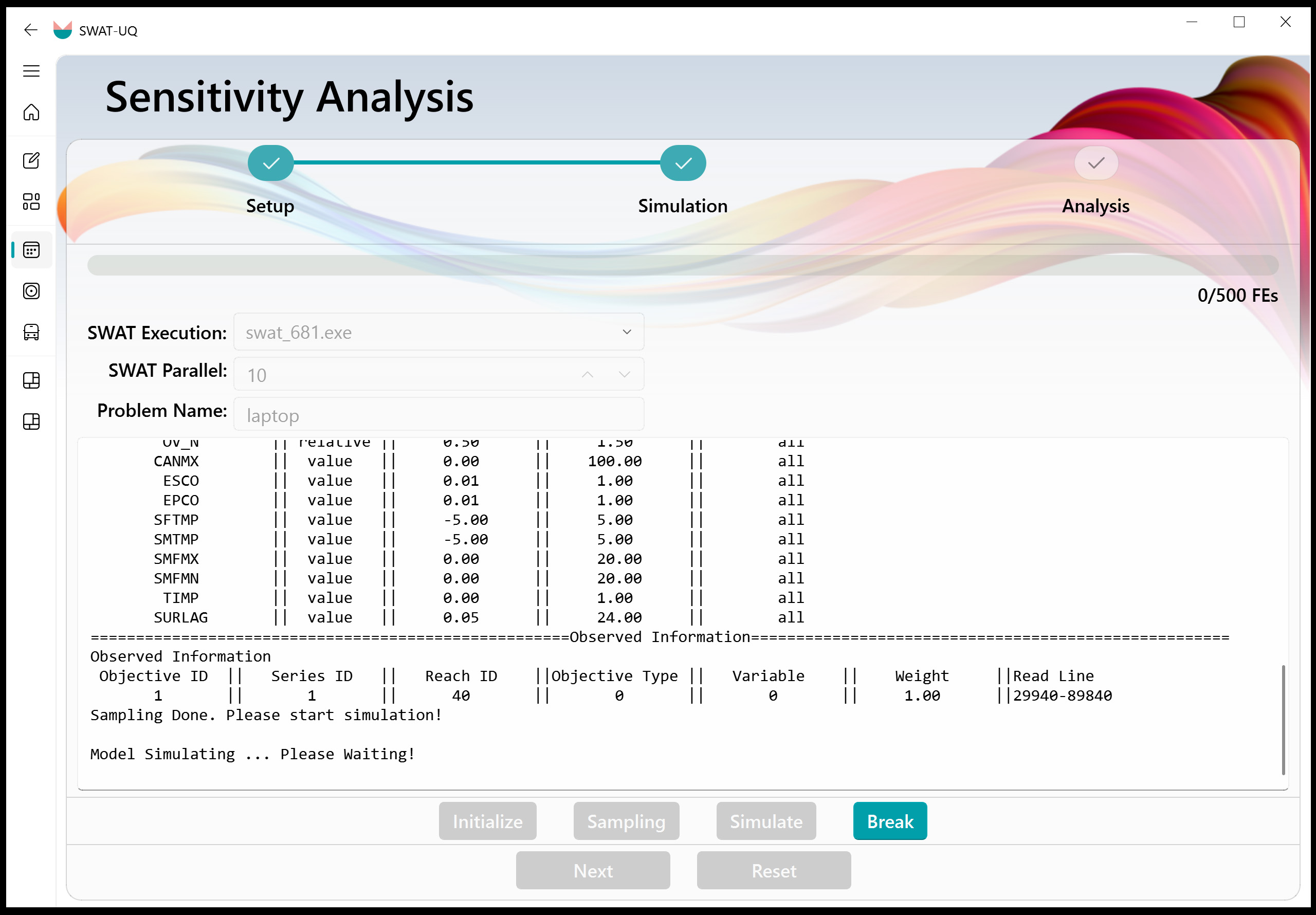
图 7. 敏感性分析界面
对于参数优化,仍然需选择参数与目标文件。如果目标数量 > 1,将启用多目标优化;否则为单目标优化。优化过程也支持进度显示,显示每轮迭代的最优参数值。
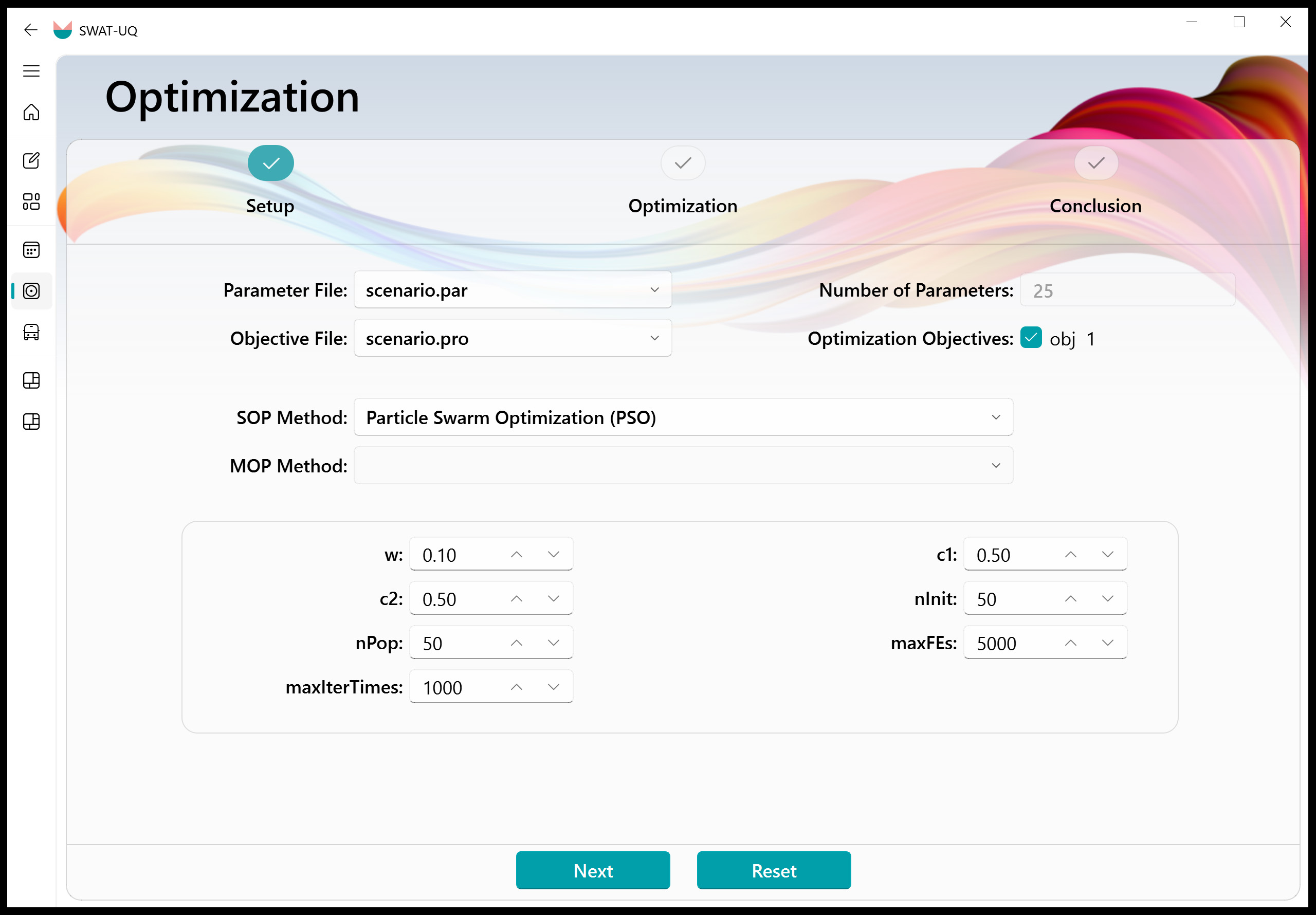
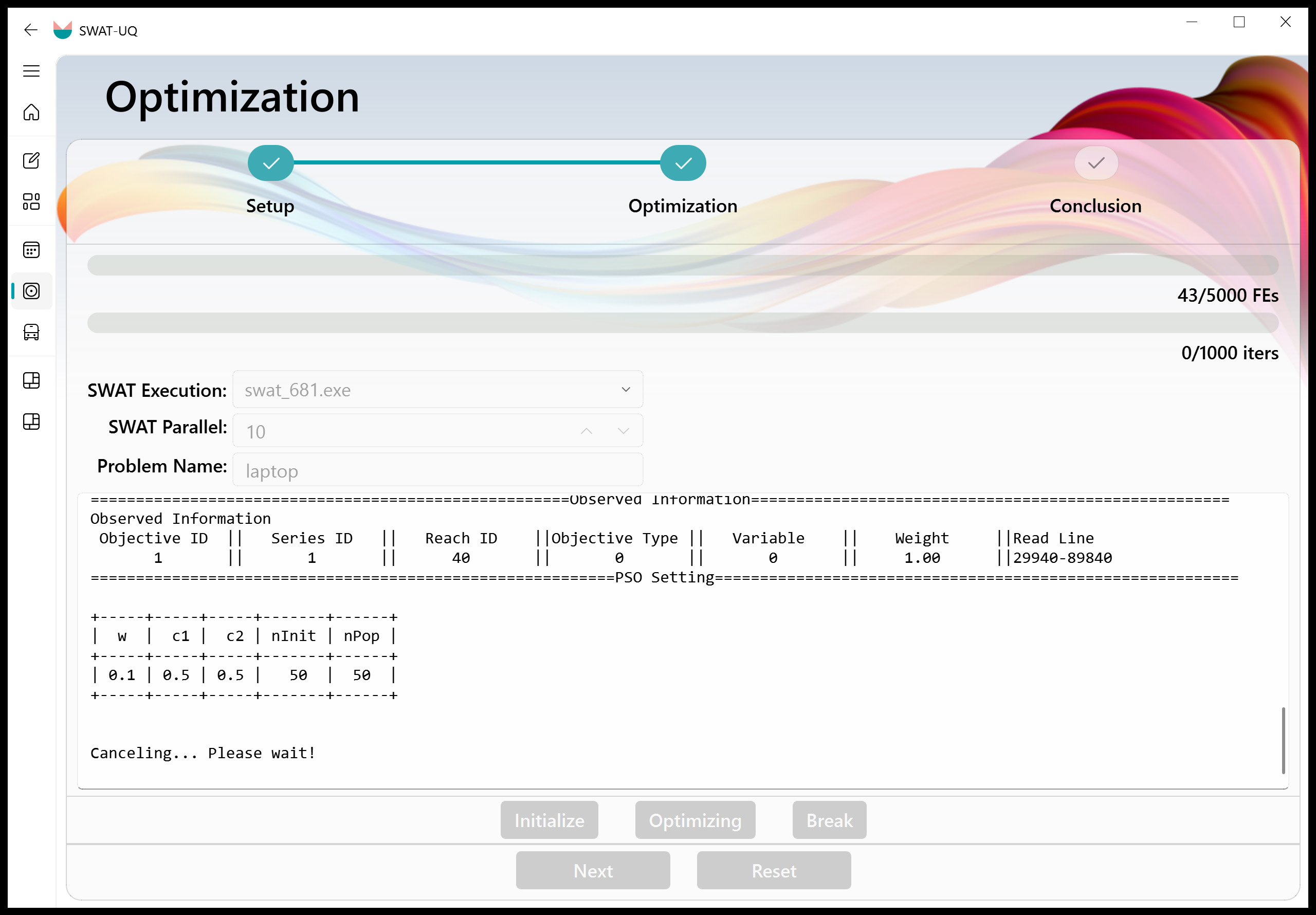
图 8. 参数优化界面
方法列表
敏感性分析方法: - Sobol' - Delta Test (DT) #TODO - eFAST - RBD-FAST - MARS-SA #TODO - Morris - RSA
优化算法: (* 表示适用于高计算量优化问题)
- 单目标优化:SCE-UA、ML-SCE-UA、GA、CSA、PSO、DE、ABC、ASMO (#TODO)、EGO (#TODO)
- 多目标优化:MOEA/D、NSGA-II、RVEA、MOASMO* (#TODO)
结果验证与应用
在结果验证界面,SWAT-UQ 允许用户模拟指定参数组合,并提取所需时间序列,或将最优参数直接应用到 SWAT 项目中。参数组合可以是用户定义的,也可以来自已有优化结果文件。
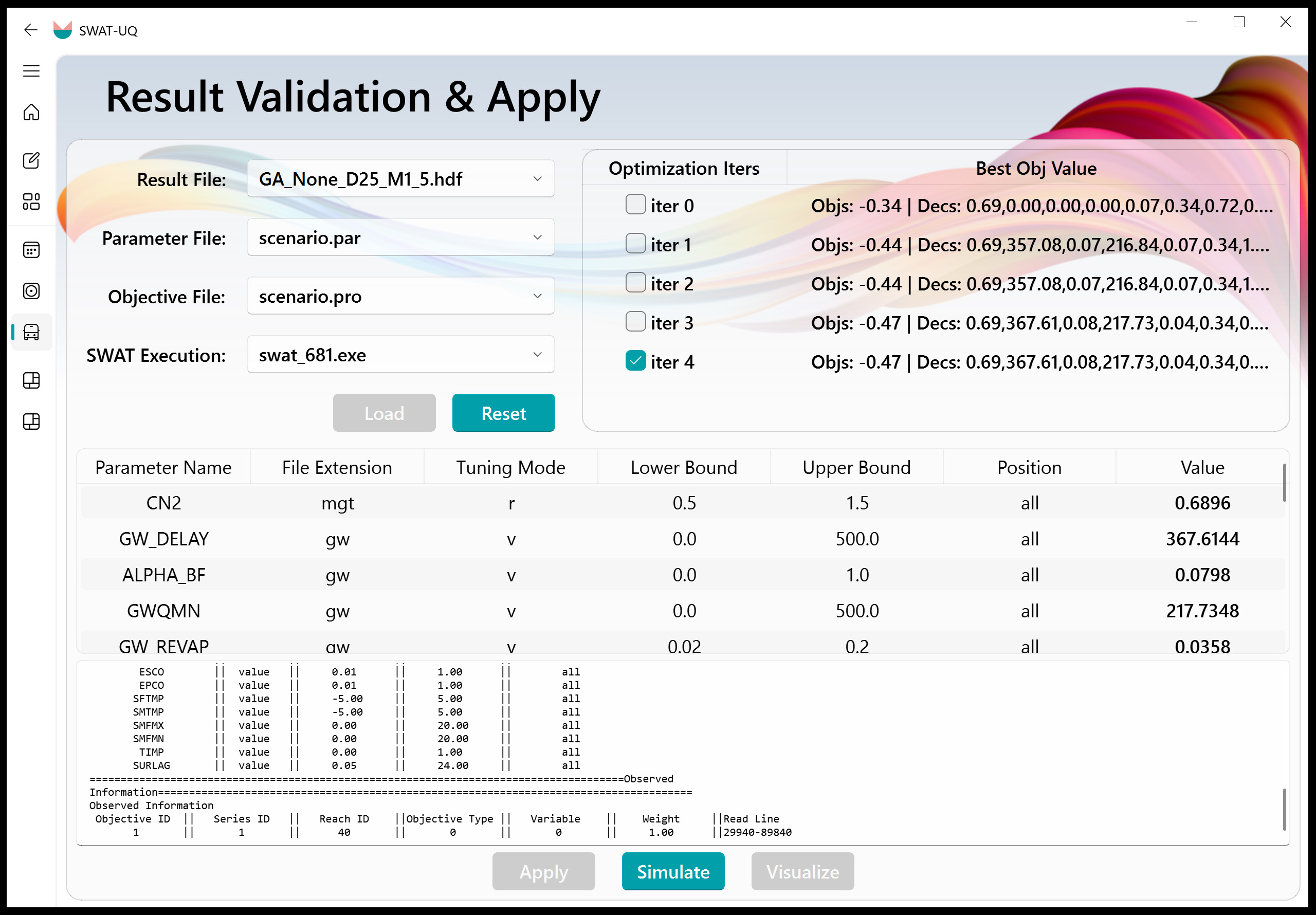
图 9. 结果验证界面
结果可视化
当前 SWAT-UQ 支持两类图形:柱状图(敏感性分析)与收敛图(优化分析),未来将持续添加更多类型。
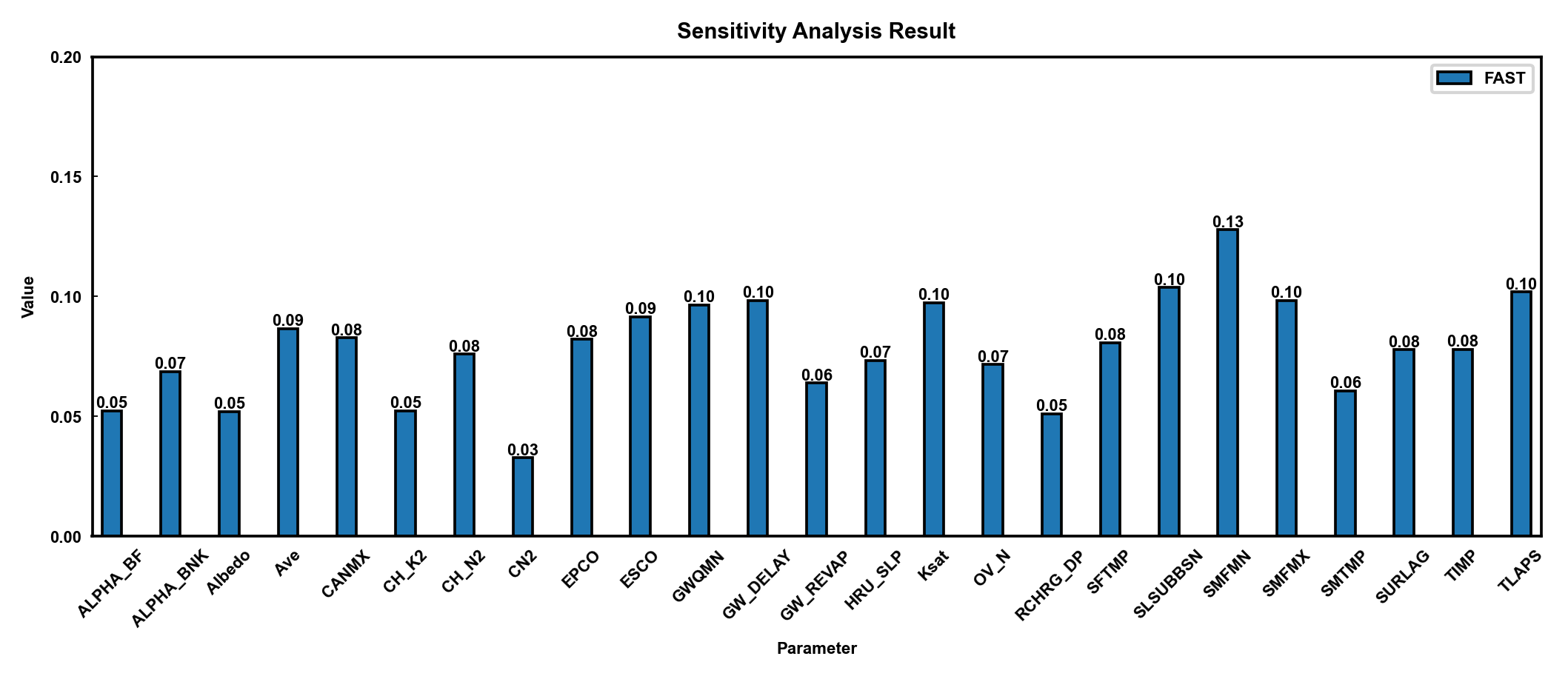
图 10. 敏感性分析可视化
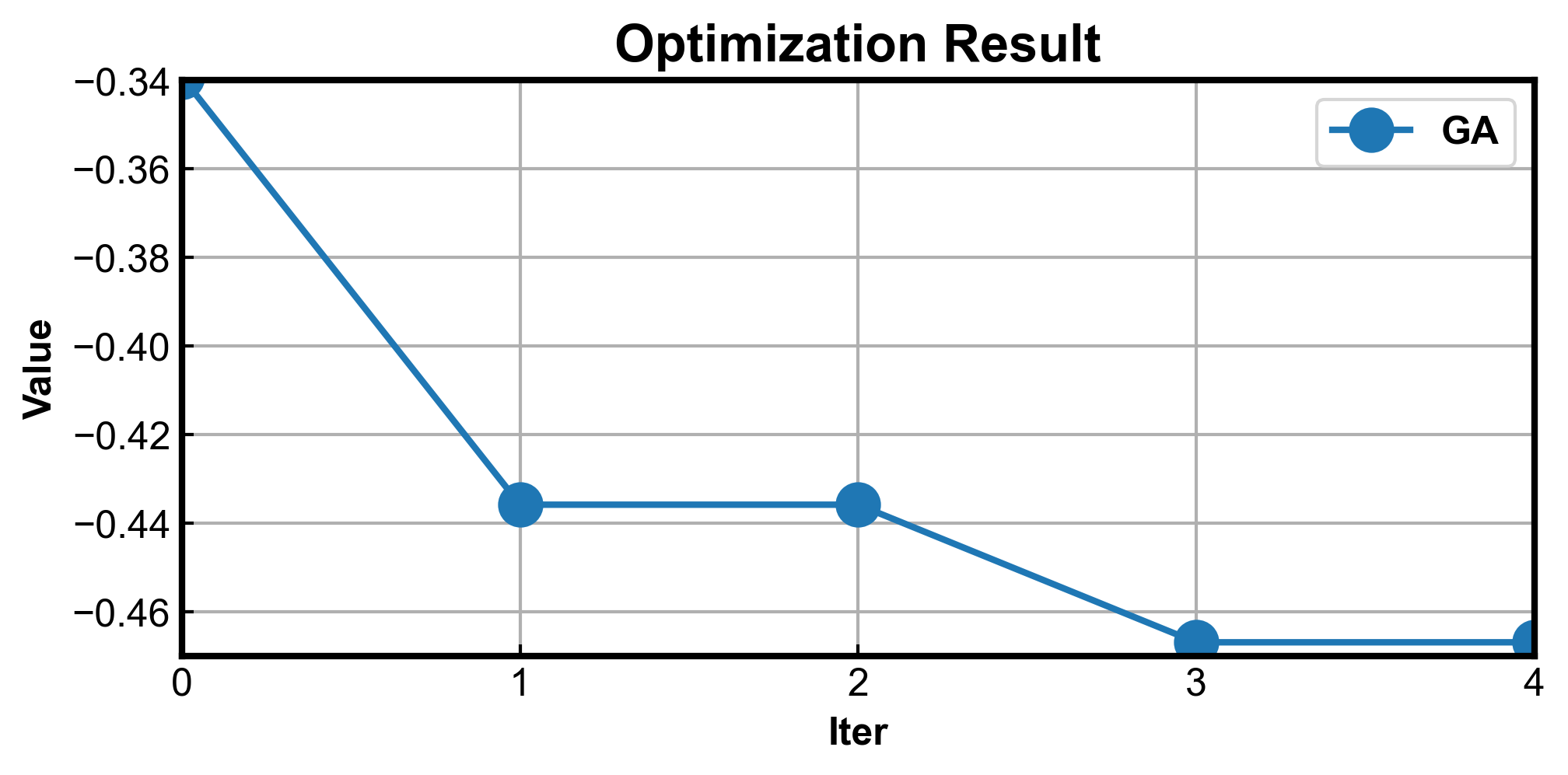
图 11. 优化结果可视化
在可视化 A/B 界面中,用户选择结果文件后将显示初始图形。点击“配置”按钮可打开参数设置界面,调整图像外观,如图 12 所示。
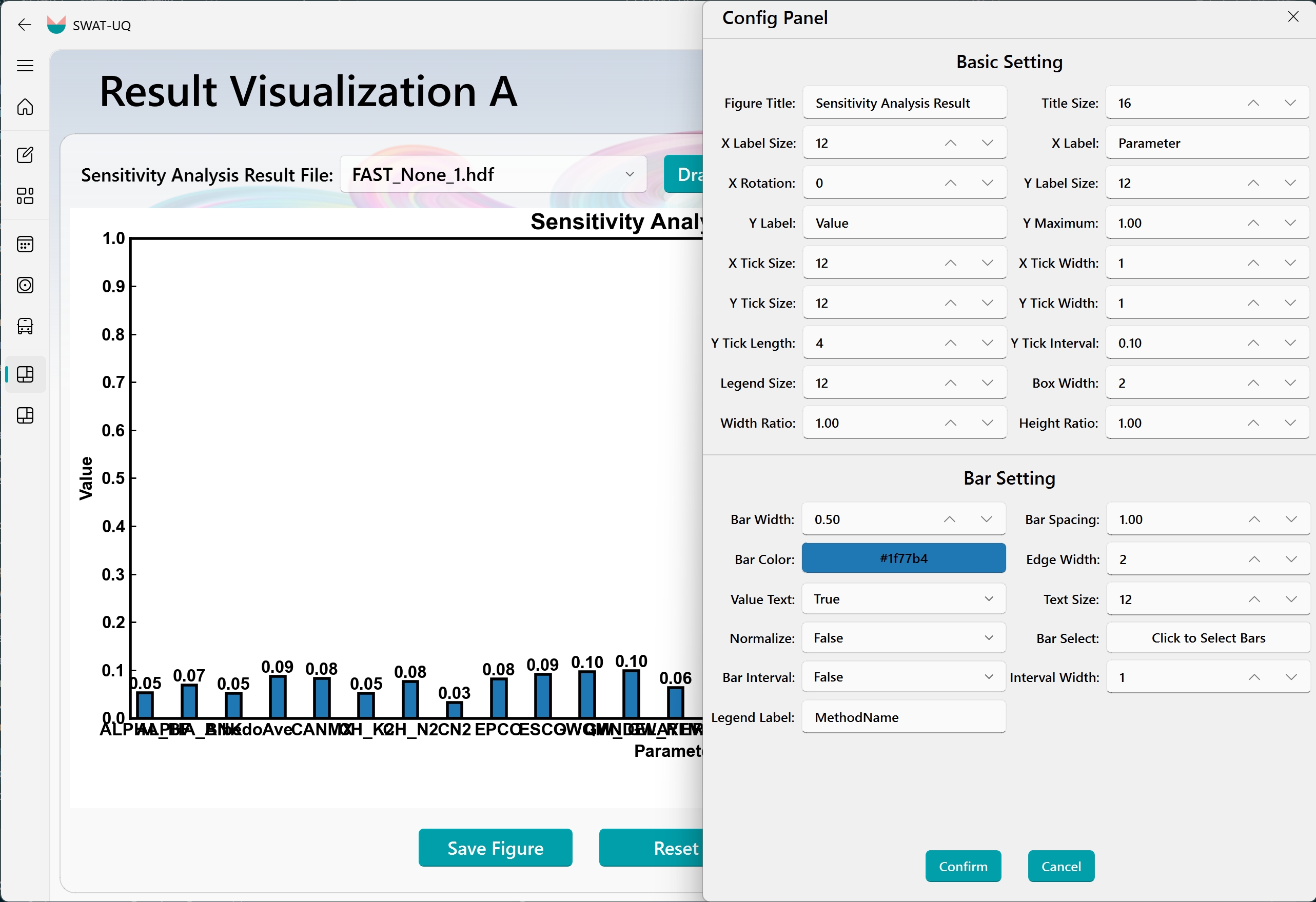
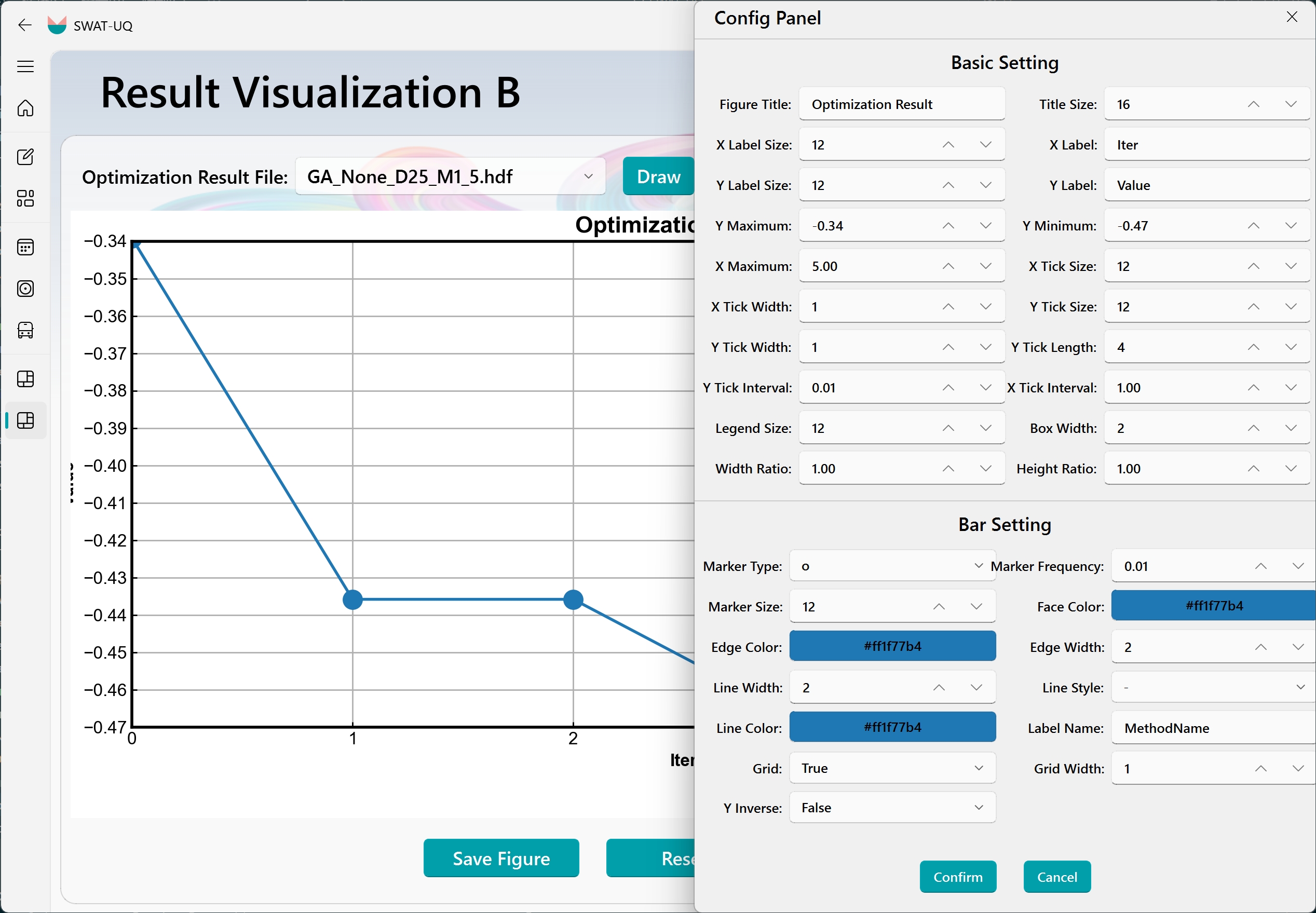
图 12. 可视化界面